


Lo sfarfallio su un monitor desktop può essere un problema frustrante che non solo influisce sull'esperienza di visualizzazione, ma può anche indicare problemi sottostanti. Come fornitore di monitor desktop, ho incontrato vari casi di sfarfallio monitor e ho raccolto soluzioni efficaci da condividere con te.
Comprensione delle cause dello sfarfallio del monitor
Prima di immergerci nelle soluzioni, è essenziale capire cosa potrebbe causare lo sfarfallio. Esistono diversi fattori potenziali e l'identificazione della causa principale è il primo passo per risolvere il problema.
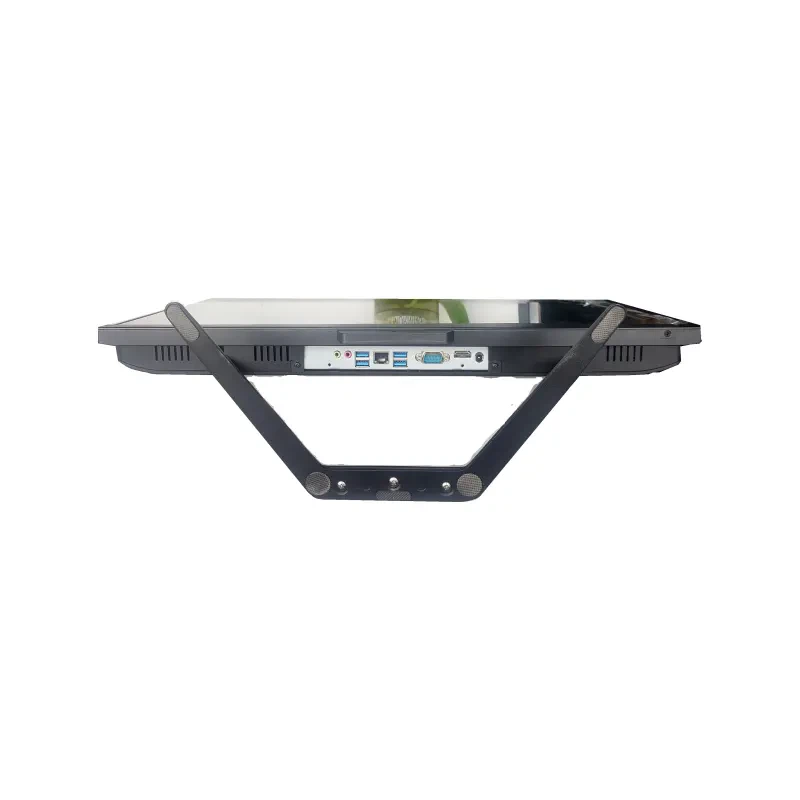

1. Cavi sciolti o difettosi
Una delle cause più comuni di sfarfallio del monitor sono i cavi allentati o danneggiati. I cavi che collegano il monitor al computer, come i cavi HDMI, DisplayPort o VGA, possono liberarsi nel tempo o danneggiare fisicamente. Ciò può portare a connessioni intermittenti, risultando in tremoli.
2. Impostazioni di velocità di aggiornamento errate
La velocità di aggiornamento di un monitor determina quante volte al secondo lo schermo viene aggiornato. Se la frequenza di aggiornamento è fissata troppo in basso, il monitor può sfarfallare. I monitor più moderni supportano le tariffe di aggiornamento di 60Hz o superiore. L'impostazione della frequenza di aggiornamento al di sotto del livello consigliato può causare sfarfallio visibile.
3. Surriscaldamento
I monitor generano calore durante il funzionamento e, se si surriscaldano, può causare vari problemi, incluso lo sfarfallio. Il surriscaldamento può essere causato da una scarsa ventilazione, accumulo di polvere all'interno del monitor o eseguire il monitor per lunghi periodi senza interruzioni.
4. Problemi di potere
L'alimentazione instabile può anche portare a sfarfallio monitor. Ciò può essere dovuto a un cavo di alimentazione difettoso, un problema con la presa elettrica o problemi con l'unità di alimentazione interna del monitor.
5. Problemi di software o driver
I driver grafici obsoleti o incompatibili possono causare lo sfarfallio del monitor. I problemi del software, come conflitti tra diverse applicazioni o problemi di sistema operativo, possono anche contribuire al problema.
Soluzioni passo-passo per riparare un monitor desktop tremolante
Ora che abbiamo identificato le potenziali cause, esploriamo le soluzioni per correggere un monitor desktop tremolante.
1. Controllare e fissare i cavi
- Ispezionare i cavi: Esaminare attentamente i cavi che collegano il monitor al computer. Cerca eventuali segni di danno, come fili sfilacciati o perni piegati. Se trovi dei cavi danneggiati, sostituiscili immediatamente.
- Proteggere le connessioni: Assicurarsi che tutti i cavi siano saldamente collegati alle rispettive porte. Scollegare e quindi reinserirli per garantire una connessione sicura. Puoi anche provare a muovere delicatamente i cavi mentre il monitor è acceso per vedere se lo sfarfallio cambia. In tal caso, indica una connessione sciolta.
2. Regola la frequenza di aggiornamento
- Accedi alle impostazioni di visualizzazione: Su Windows, fare clic con il pulsante destro del mouse sul desktop e selezionare "Impostazioni di visualizzazione". Su MacOS, fare clic sul menu Apple, selezionare "Preferenze di sistema", quindi fare clic su "Visualizza".
- Cambia la frequenza di aggiornamento: Cerca l'opzione "Aggiorna" nelle impostazioni del display. Seleziona la frequenza di aggiornamento più alta supportata dal monitor. Se lo sfarfallio si interrompe dopo aver modificato la frequenza di aggiornamento, significa che l'impostazione precedente era troppo bassa.
3. Migliorare la ventilazione e ridurre il calore
- Pulisci il monitor: Usa una lattina di aria compressa per far esplodere qualsiasi polvere dalle prese d'aria e dall'interno del monitor. Assicurati di spegnere il monitor e scollegarlo prima della pulizia.
- Fornire una ventilazione adeguata: Assicurarsi che il monitor abbia abbastanza spazio attorno ad esso per far circolare l'aria. Evita di posizionarlo in spazi chiusi o su superfici morbide che possono bloccare le prese d'aria. È inoltre possibile utilizzare un supporto per il monitor per elevare il monitor e migliorare il flusso d'aria.
4. Controlla l'alimentazione
- Ispezionare il cavo di alimentazione: Cerca eventuali segni di danno sul cavo di alimentazione. Se è danneggiato, sostituiscilo con uno nuovo.
- Prova un punto vendita diverso: Collegare il monitor in una presa elettrica diversa per vedere se lo sfarfallio persiste. Se si ferma, significa che c'era un problema con l'outlet originale.
- Usa un protettore del sovratensione: Prendi in considerazione l'utilizzo di un protettore del sovratensione per proteggere il monitor dalle ondate di corrente e dall'alimentazione instabile.
5. Aggiorna i driver grafici
- Identifica la tua scheda grafica: Su Windows, apri il gestore dei dispositivi, espandi la categoria "Display adattatori" e nota il nome della scheda grafica. Su MacOS, fare clic sul menu Apple, selezionare "About This Mac", quindi fare clic su "Report di sistema". Cerca la sezione "Grafica/display" per trovare il nome della tua scheda grafica.
- Scarica gli ultimi driver: Visita il sito Web del produttore e scarica gli ultimi driver per la tua scheda grafica. Installa i driver e riavvia il computer.
6. Controlla i conflitti del software
- Chiudere applicazioni non necessarie: Chiudi eventuali applicazioni che non stai utilizzando, in particolare quelle che potrebbero utilizzare molte risorse di sistema. Alcune applicazioni potrebbero essere in conflitto con i driver grafici o il sistema operativo, causando lo sfarfallio del monitor.
- Esegui una scansione di malware: Utilizzare un software antivirus affidabile per scansionare il computer per malware. Il malware può causare vari problemi, incluso lo sfarfallio del monitor.
Quando cercare un aiuto professionale
Se hai provato tutte le soluzioni di cui sopra e il monitor è ancora sfarfallio, potrebbe essere un segno di un problema più serio. In questo caso, si consiglia di cercare un aiuto professionale. Un tecnico professionista può diagnosticare il problema in modo accurato ed eseguire le riparazioni necessarie.
I nostri consigli sui prodotti
Come fornitore di monitor desktop, offriamo una vasta gamma di monitor di alta qualità per soddisfare le tue esigenze. Ecco alcuni dei nostri prodotti consigliati:
- 21,3 pollici di monitor medico 3M: Questo monitor è specificamente progettato per applicazioni mediche, offrendo un display ad alta risoluzione e un'eccellente precisione del colore.
- 6M di visualizzazione medica: Con il suo grande schermo e le caratteristiche avanzate, questo display medico è ideale per l'imaging medico e le applicazioni diagnostiche.
- Monitor desktop con ROM DVD: Questo monitor viene fornito con un'unità DVD incorporata, fornendo una maggiore comodità per guardare film o accedere ai dati dai DVD.
Contattaci per l'approvvigionamento
Se sei interessato ad acquistare uno dei nostri monitor desktop o hai domande, non esitare a contattarci per le discussioni sugli appalti. Ci impegniamo a fornirti i migliori prodotti e servizi.
Riferimenti
- Comptia A+ Guida allo studio della certificazione.
- Vari forum e comunità online dedicati alla risoluzione degli hardware del computer.